原地TP——SSH连接本机windows子系统的Ubantu
首先需要开启一个子系统,先在控制面板-程序-启用或关闭windows功能,勾选适用于Linux的Windows子系统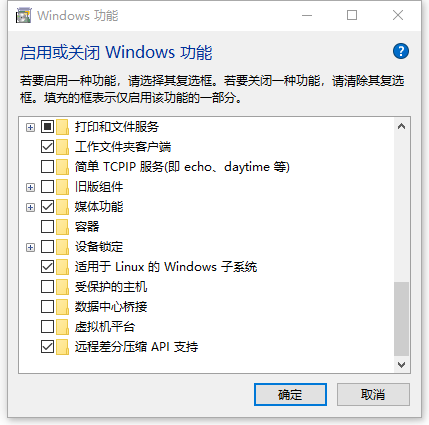
然后在Windows自带的微软商店中搜索Ubantu下载,就那个400多MB的,下载好后需要重启电脑,重启后打开dos,输入bash……这就不多说了,详细百度即可。这里重点说连接的事儿。因为在dos上用linux实在太伤眼了,也很麻烦。
首先把apt更新一下,不然后面会让你绝望(不要不信邪,亲测)
更新前先换个源,源文件:/etc/apt/sources.list ,可以先备份下原来的源,防止后面要用
1
2
3
4
5
6
7
sudo cp
/etc/
apt
/sources.list /
etc
/apt/
sources.list.bak
然后打开/etc/apt/sources.list,可以将其他源注释掉,并添加以下源
1
2
3
4
5
6
7
8
9
10
11
12
13
14
15
16
17
18
19
20
21
22
23
24
25
26
27
28
29
30
31
32
33
34
35
36
37
38
39
40
41
42
43
44
45
46
47
48
49
50
51
52
53
54
55
56
57
58
59
60
61
62
63
64
65
66
67
68
69
70
71
72
73
74
75
76
#添加阿里源
deb http:
//mi
rrors.aliyun.com
/ubuntu/
 focal main restricted universe multiverse
deb-src http:
//mi
rrors.aliyun.com
/ubuntu/
 focal main restricted universe multiverse
deb http:
//mi
rrors.aliyun.com
/ubuntu/
 focal-security main restricted universe multiverse
deb-src http:
//mi
rrors.aliyun.com
/ubuntu/
 focal-security main restricted universe multiverse
deb http:
//mi
rrors.aliyun.com
/ubuntu/
 focal-updates main restricted universe multiverse
deb-src http:
//mi
rrors.aliyun.com
/ubuntu/
 focal-updates main restricted universe multiverse
deb http:
//mi
rrors.aliyun.com
/ubuntu/
 focal-proposed main restricted universe multiverse
deb-src http:
//mi
rrors.aliyun.com
/ubuntu/
 focal-proposed main restricted universe multiverse
deb http:
//mi
rrors.aliyun.com
/ubuntu/
 focal-backports main restricted universe multiverse
deb-src http:
//mi
rrors.aliyun.com
/ubuntu/
 focal-backports main restricted universe multiverse
#添加清华源
deb https:
//mi
rrors.tuna.tsinghua.edu.cn
/ubuntu/
 focal main restricted universe multiverse
# deb-src https://mirrors.tuna.tsinghua.edu.cn/ubuntu/ focal main restricted universe multiverse
deb https:
//mi
rrors.tuna.tsinghua.edu.cn
/ubuntu/
 focal-updates main restricted universe multiverse
# deb-src https://mirrors.tuna.tsinghua.edu.cn/ubuntu/ focal-updates main restricted universe multiverse
deb https:
//mi
rrors.tuna.tsinghua.edu.cn
/ubuntu/
 focal-backports main restricted universe multiverse
# deb-src https://mirrors.tuna.tsinghua.edu.cn/ubuntu/ focal-backports main restricted universe multiverse
deb https:
//mi
rrors.tuna.tsinghua.edu.cn
/ubuntu/
 focal-security main restricted universe multiverse
# deb-src https://mirrors.tuna.tsinghua.edu.cn/ubuntu/ focal-security main restricted universe multiverse multiverse
先更新下源,如果出现依赖问题,可以sudo apt-get -f install 解决
1
2
3
sudo apt-
get
update
然后就可以更新软件了
1
2
3
sudo apt-
get
 upgrade
环境清理结束,开始干活。把默认的ssh删掉先,别问我为什么要删,咱也不知道,咱也不敢问(实际上应该是不需要删除的,别人测过)。询问Y/n时,选择Y,按回车
1
2
3
4
sudo apt-
get
remove
 --purge openssh-server
然后重新安装ssh
1
2
3
4
5
sudo apt-
get
 install openssh-
server
 ssh
启动ssh,这时候电脑会提示防火墙啥的,申请联网,点击允许即可
1
2
sudo service ssh
--full-restart
这样就OK了,现在可以使用ssh工具连接你的子系统了。但是!由于每次连接子系统时都是手动调用的 System/bash.exe,每次电脑开机重启后进程就会结束,所以需要为电脑设置一个开机自启的定时任务。
打开win键搜索任务计划程序,右上角点击创建基本任务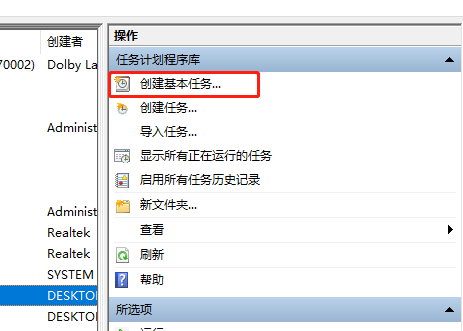
名称就写ssh自启,下一步选择每次计算机启动时触发。操作选择启动程序。在程序或脚本里填写:
1
2
3
%
windir
%\System32\bash.exe
下方的参数一栏填写:
1
2
3
-
c
"echo 你的linux密码|sudo -S /etc/init.d/ssh restart"
然后点击完成。然后在计划库中找到刚才新增的任务,右键选择属性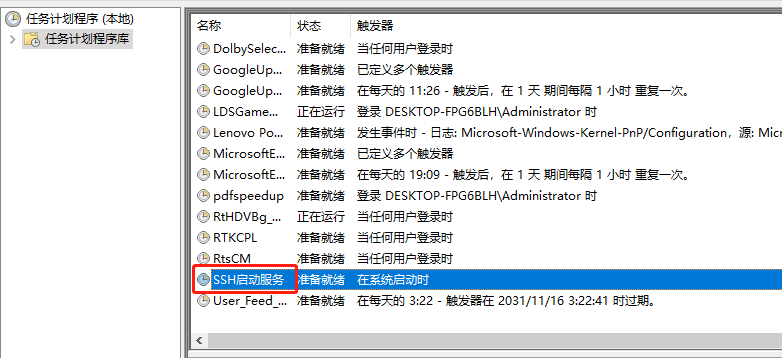
这里一定要选择“不管用户是否登录都要运行”,这才是真正的开机自启。它默认是选择“只在用户登录时运行”,看起来没有什么区别,但每个人电脑环境不太一样,看别人只会开机时弹出黑色窗口,但我的电脑却压根不会自启。因此最好是选择到这个位置。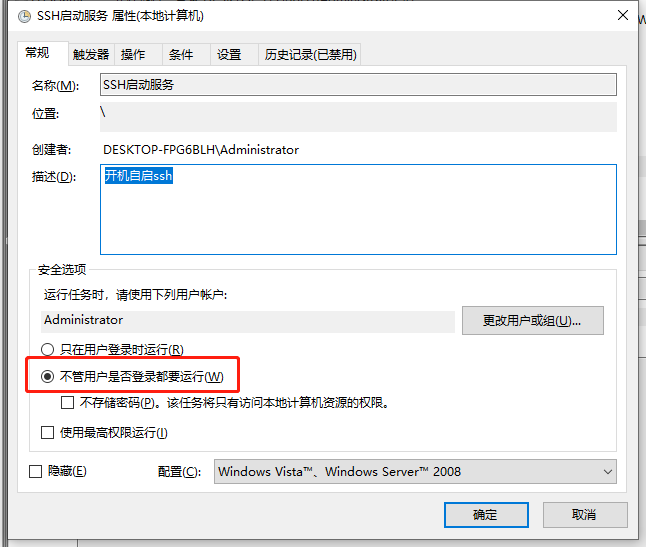
最后重启电脑,开机后直接打开ssh工具连接本机linux,就可以啦