Docker基本

单体Docker

Docker


Docker出现的契机:解决项目中的环境问题。docker的图标:鲸鱼上放了许多集装箱,也映射了docker的核心思想——隔离。每个箱子是互相隔离的。隔离机制也可以将linux服务器利用到极致
深究历史
2010年出现dotcloud,2013年开源后使用人数增多。2014年Docker1.0发布,基于Go语言开发。Docker优势是非常轻巧,在Docker之前一般都是使用虚拟机,非常笨重。Docker是容器技术,也属于一种虚拟化技术。一般linux最核心的环境不过4MB。
Docker与VM虚拟技术
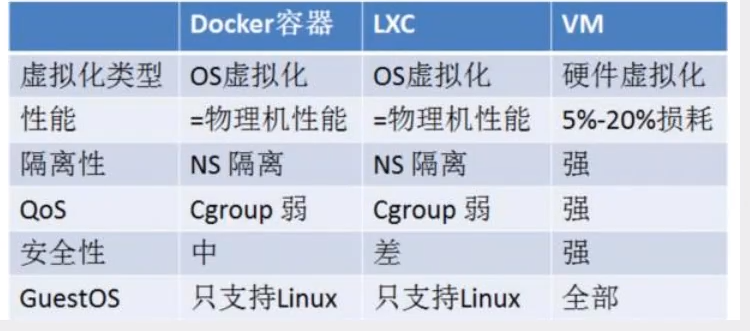
虚拟机技术缺点:资源占用多、冗余步骤多、启动慢
容器化技术:不是模拟一个完整的操作系统
差异点:

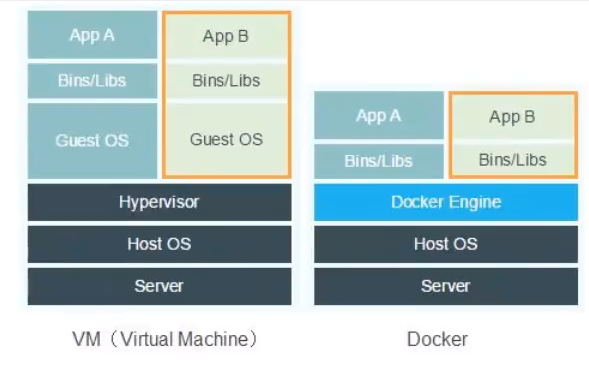
  1. 传统虚拟机先虚拟出一套硬件,运行完整的操作系统,再在系统上运行软件
  2. 容器内的应用直接运行在宿主机的内容,容器本身无内核,也没有硬件,且容器间互相隔离,文件系统都是不一样的

优势:

  1. 应用更快速的交付和部署
  2.  * 传统交付需要借助文档、安装程序
    
    • docker打包镜像后发布测试,一键运行
  3. 更便捷的升级和扩缩容
  4.  * 部署应用快捷、项目打包为镜像后扩展方便
    
  5. 更简单的系统运维
  6.  * 开发、测试等环境高度一致
    
  7. 更高效的计算资源利用
  8.  * 内核级别的虚拟化,在一台物理机上可运行多个容器实例,服务器性能充分利用
    

Docker安装

架构图:

名词解释:

  1. 镜像:相当于一个模板,通过镜像来创建容器。一个镜像可以创建多个容器
  2. 容器:通过容器可以独立运行一个或一个组应用,有启动、停止、删除等基本操作
  3. 仓库:存放镜像的地方,有共有仓库和私有仓库

更换阿里云镜像地址:yum-config-manager –add-repo http://mirrors.aliyun.com/docker-ce/linux/centos/docker-ce.repo
安装教程(linux):https://docs.docker.com/engine/install/centos/
配置阿里云镜像加速(教程地址:https://cr.console.aliyun.com/cn-hangzhou/instances/mirrors):

1
2
3
4
5
6
7
8
9
10
11
12
13
14
15
16
17
18
19
#修改daemon配置文件
/etc/
docker/daemon.json来使用加速器
sudo mkdir -p
/etc/
docker
sudo tee
/etc/
docker/daemon.json <<-
'EOF'
{
"registry-mirrors"
: [
"https://1fd77tzz.mirror.aliyuncs.com"
]
}
EOF
sudo systemctl daemon-reload
sudo systemctl restart docker

Docker命令

工作原理
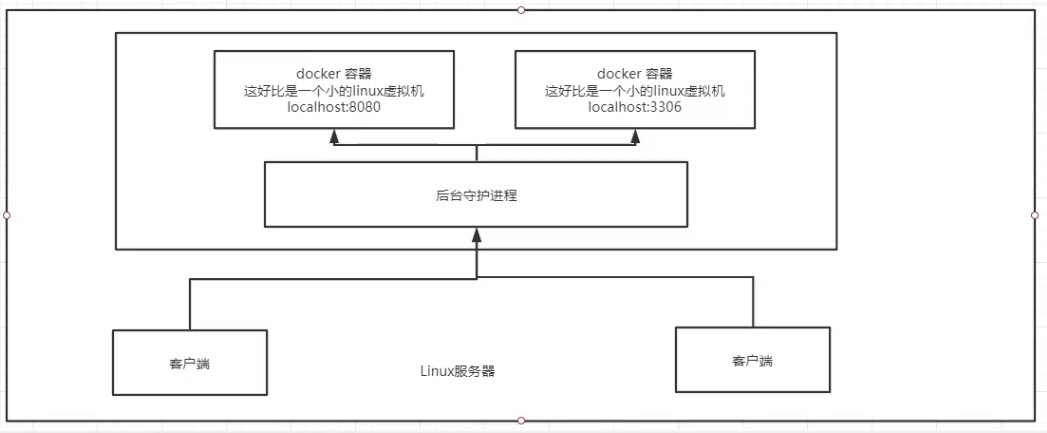
docker是一个Client-Server结构的系统,docker的守护进程运行在主机上,通过socket从客户端访问。DockerServer接收到DockerClient的指令,就会执行这个命令。docker中容器之间相互隔离,外部不能直接访问容器。

docker比vm快的原因
vm对比dc架构:

docker比vm少了一层Guest OS。直接利用宿主机的内核。因此在新建容器时,无需想vm一样加载一个操作系统内核,省略了这个复杂的过程,加载时间是秒级的

帮助命令

docker version 版本信息
docker info 系统和容器相关信息
docker –help 帮助 ,官网文档地址:https://docs.docker.com/engine/reference/commandline/

镜像命令

docker images 查看所有本地的主机上的镜像

-a, –all Show all images (default hides
​ intermediate images)# 列出所有镜像
–digests Show digests
-q, –quiet Only show image IDs #只显示镜像ID

docker search 搜索镜像

-f, –filter filter Filter output based on conditions provided#过滤搜索
例如:docker search –filter=stars=5000 #寻找stars大于等于5000的镜像

docker pull 下载镜像

1
2
3
4
5
6
7
8
9
10
11
12
13
14
15
16
17
18
19
20
21
22
23
24
25
26
27
28
29
30
31
32
33
34
35
36
37
38
39
40
41
42
43
44
45
46
47
48
49
50
51
52
53
54
55
56
57
58
59
格式:docker
pull
镜像名[:tag](版本)
Using default tag:
latest
#如果不写tag则是默认mlatest
latest:
Pulling
from
library/mysql
a10c77af2613:
Pull
complete
#分层下载,docker images的核心:联合文件系统
b76a7eb51ffd:
Pull
complete
#当下载其他镜像时,若有相同层的镜像,则不会重新下载,直接共用
f927e4:
Pull
complete
d2c75386df9:
Pull
complete
e92e4046c9:
Pull
complete
f5845c731544:
Pull
complete
bd0401123a9b:
Pull
complete
ef07ec35f1a:
Pull
complete
c93a31315089:
Pull
complete
ed800d44:
Pull
complete
d01857ca4c1:
Pull
complete
cc13890eda8:
Pull
complete
Digest:
sha256:aeecae58035f3868bf4f00e5fc623630d8b438db9d05f4d8c6538deb14d4c31b
#签名
Status:
Downloaded
newer
image
for
mysql:latest
docker.io/library/mysql:latest
#真实地址,docker pull mysql 等价于docker pull docker.io/library/mysql:latest

docker rmi 删除镜像 rm代表删除,i代表image

1
2
3
4
5
-f, --
force
Force
removal of the image
#强制删除镜像

例如:
删除指定镜像:docker rmi -f ID/image名,
删除全部镜像:docker rmi -f $(docker images -aq)

容器命令(有镜像才可以创建容器)

docker run 启动容器

先在本机寻找镜像,找不到则去dockerHub上下载,还找不到就报错,找到了就下载到本地,并使用

1
2
3
4
5
6
7
8
9
10
11
12
13
14
15
16
17
18
19
20
21
22
23
24
25
docker run 
[可选参数]
image
--name
=
"Name"
容器名字,用于区分容器
-d 后台方式运行
-it 使用交互方式运行,进入容器查看内容
-
p
使用容器的端口,-
p
:
-
p
ip:主机端口:容器端口
-
p
主机端口:容器端口(常用)
-
p
容器端口
容器端口
-P(大写) 随机指定端口
1
2
3
4
5
6
7
8
9
10
11
12
13
14
15
16
17
启动并进入镜像,交互工具使用bash
[root@VM
-0
-7
-centos ~]# docker run -it centos /bin/bash
[root@
b902d8d2492 /]# ls #镜像内部是一个并不太完整的centos系统,很多命令是没有的
bin dev etc home lib lib64 lost+found media mnt opt
proc
root
run
sbin
srv
sys
tmp
usr
var

exit 退出至主机

1
2
3
4
5
6
7
8
9
10
11
12
13
14
15
16
exit
直接停止容器并退出
Ctrl + P + Q 容器不停止
[root@
b902d8d2492 /]
# exit
exit
[root@VM-
-
-centos ~]
# ls /
bin boot data dev etc home lib lib64 lost+found media mnt opt proc root run sbin srv sys tmp usr var
[root@VM-
-
-centos ~]
#

docker ps 列出容器

1
2
3
-a    列出当前正在运行的容器和历史运行过的容器
-n=? 列出最近创建的容器 ?为个数
-q 只显示容器编号
1
2
3
4
5
6
7
8
9
10
11
12
13
14
15
16
17
18
19
20
21
22
23
24
25
26
27
28
29
30
[root
@VM
-0
-7
-centos ~]
# docker ps
CONTAINER ID IMAGE COMMAND CREATED STATUS PORTS NAMES
[root
@VM
-0
-7
-centos ~]
# docker ps -a
CONTAINER ID IMAGE COMMAND CREATED STATUS PORTS NAMES
b902d8d2492 centos
"/bin/bash"
minutes ago Exited (
)
minutes ago vibrant_torvalds
d14eb101f feb5d9fea6a5
"/hello"
days ago Exited (
)
days ago stoic_fermi
[root
@VM
-0
-7
-centos ~]
#

docker rm 删除容器

1
2
3
4
5
6
7
8
9
10
11
12
13
14
15
16
17
18
19
20
21
docker 
rm
容器名 删除指定容器,不能删除正在运行的
docker
rm
-f
强制删除容器
docker
rm
-f
$
( docker
ps
-aq
) 强制删除所有容器,等同于docker
ps
-a
-q
| xargs
rm
使用管道删除

容器基本操作命令

容器的启动、重启、停止和强制停止

1
2
3
4
5
6
7
8
9
docker start[ -i] 
id
docker restart
id
docker stop
id
docker
kill
id

其他命令

后台启动容器

1
2
3
4
5
6
7
8
9
10
11
12
13
14
15
16
17
18
19
20
21
22
23
24
25
26
27
28
29
30
31
32
当使用后台启动容器、且容器创建后没有对外的服务时(如nginx),创建后就会立刻停止容器。所以容器使用后台启动时,一定要有一个前台进程
[root
@VM
-0
-7
-centos ~]
# docker run -d centos
bcd96cf85f682b13b2346ef6701868981f68d4c4c2e0b4930c02e17a874
[root
@VM
-0
-7
-centos ~]
# docker ps
CONTAINER ID IMAGE COMMAND CREATED STATUS PORTS NAMES
[root
@VM
-0
-7
-centos ~]
# docker ps -a
CONTAINER ID IMAGE COMMAND CREATED STATUS PORTS NAMES
bcd96cf centos
"/bin/bash"
seconds ago Exited (
)
seconds ago eager_gauss
注意,这样是正常的。具体原因不详:docker
run
-d --name nginx74 -p
:
nginx

查看日志

1
2
3
4
5
6
docker
logs -tf --tail
容器ID 查看最后
条实时日志
docker
logs -tf 容器ID 查看所有日志、实时

查看容器中的进程

1
2
3
4
5
6
7
8
9
10
11
12
13
14
15
16
17
18
19
20
21
22
23
24
25
26
27
28
[root@VM-
-
-centos ~]
# docker top d3b2db3e0491
UID PID PPID C STIME TTY TIME CMD
root
:
?
:
:
/bin/
sh -c
while
true;
do
echo yuanzhou;sleep
;done
root
:
?
:
:
/usr/
bin
/coreutils --coreutils-prog-shebang=sleep /u
sr
/bin/
sleep

查看镜像元数据

1
2
3
4
5
6
7
8
9
10
11
12
13
14
15
16
17
18
19
20
21
22
23
24
25
26
27
28
29
30
docker 
inspect
容器ID
[
{
"Id"
:
"d3b2db3e0491e4caa4434343c2c8860db8442c6ac03295b46f7d679e1180066f"
,
"Created"
:
"2021-11-30T13:13:56.884601581Z"
,
"Path"
:
"/bin/sh"
,
"Args"
: [
"-c"
,
"while true;do echo yuanzhou;sleep 2;done"
],
"State"
: {
"Status"
:
"running"
,
………………

进入当前正在运行的容器

1
2
3
docker exec -
it
ID bashShell 开启一个新的终端,可以在里面操作(常用)
1
2
3
4
5
6
7
8
9
10
11
12
13
14
15
16
17
18
19
20
21
22
23
24
25
26
27
28
29
30
31
32
33
34
35
36
37
38
39
40
41
42
[root@VM-
-
-centos ~]# docker exec -it d3b2db3e0491
/bin/
bash
[root@d3b2db3e0491 /]# ps -ef
UID PID PPID C STIME TTY TIME CMD
root
:
?
:
:
/bin/
sh -c
while
true
;
do
echo yuanzhou;sleep
;done
root
:
pts
/0 00:00:00 /
bin/bash
root
:
?
:
:
/usr/
bin
/coreutils --coreutils-prog-shebang=sleep /u
sr
/bin/
sleep
root
:
pts/
:
:
ps -ef
1
docker attach ID 进入容器正在执行的终端,不启动新进程,不常用

从容器内拷贝文件到主机

1
2
3
4
5
6
7
8
9
10
11
12
13
14
15
16
17
18
19
20
21
22
23
24
25
26
27
28
29
30
31
32
33
34
35
36
37
38
39
[root@VM-
-
-centos ~]
# docker exec -it 17a7dca3d597 /bin/bash
[root@
a7dca3d597 /]
# cd
[root@
a7dca3d597 ~]
# ls
anaconda-ks.cfg anaconda-post.log original-ks.cfg yuanhou.sh
[root@
a7dca3d597 ~]
# exit
exit
[root@VM-
-
-centos ~]
# docker cp 17a7dca3d597:/root/yuanhou.sh /root/ #与scp写法类似
[root@VM-
-
-centos ~]
# ll
总用量
-rw-r--r--
root root

:
single_table.sql
drwxr-xr-x
root root

:
test
-rw-r--r--
root root

:
yuanhou.sh

查看docker的CPU状态

1
docker stats


使用docker安装nginx、tomcat
注:容器中的命令较少,且tomcat中的镜像是保证最小可运行的镜像,连webapps都需要从其他目录copy过来
安装elasticsearch:
docker run -d –name elasticsearch -p 9200:9200 -p 9300:9300 -e ES_JAVA_OPTS=“-Xms64m -xmx512m” -e “discovery.type=single-node” elasticsearch:7.6.2 /bin/bash
[root@VM-0-7-centos ~]# curl localhost:9200
{
“name” : “dda2ff33a70e”,
“cluster_name” : “docker-cluster”,
“cluster_uuid” : “ECsYrnfeTl-hxGllhDXSvg”,
“version” : {
“number” : “7.6.2”,
“build_flavor” : “default”,
“build_type” : “docker”,
“build_hash” : “ef48eb35cf30adf4db14086e8aabd07ef6fb113f”,
“build_date” : “2020-03-26T06:34:37.794943Z”,
“build_snapshot” : false,
“lucene_version” : “8.4.0”,
“minimum_wire_compatibility_version” : “6.8.0”,
“minimum_index_compatibility_version” : “6.0.0-beta1”
},
“tagline” : “You Know, for Search”
}
[root@VM-0-7-centos ~]#
ES+kibna:数据可视化,涉及到两个容器的网络连接。
安装docker可视化面板portainer(一般不会用)

1
2
3
4
5
6
7
8
9
10
11
docker run -d -p 
:
--restart=always -v
/var/
run
/docker.sock:/
var
/run/
docker.sock --privileged=
true
portainer/portainer

注:针对容器启动后就停止有两种可能,一种是容器内部没有前台进程,如nginx这种,启动之后就会立刻退出。还有一种是ela这种需要超大内存的容器,启动之后直接把一核1G内存的云主机CPU挤爆了,这种就需要对其资源占用做限制,如添加 -e ES_JAVA_OPTS=“-Xms64m -xmx512m” 以限制jvm的资源

Docker镜像

联合文件系统:UFS是一种分层、轻量级、高性能文件系统,Union文件系统是镜像的基础,联合加载会把各层文件系统叠加起来,最终文件系统会包含所有底层文件和目录

镜像加载原理

bootfs包含加载系统,镜像的最底层。与典型的linux是一样的,包含boot加载器和内核,当boot加载完成后,整个内核都在内存中,此时内存的使用权就由boofs转交给内核,系统也会卸载bootfs
rootfs:在bootfs之上,包含/dev、/proc、/etc等标准目录,就是不同操作系统发行版,如乌班图、centos等

Docker进项都是只读的,当容器启动时,一个新的可写层被加载到镜像的顶部,这一层就是通常说的容器层,容器之下的都叫镜像层

commit镜像

1
2
3
4
5
6
docker commit 提交容器称为一个新副本
-m 描述信息
-
a
作者 容器id 目标镜像名:
[tag]

修改原有镜像后,通过docker commit -m xxx -a xxx打包成一个新的镜像。因此如果想要保存一个容器当前的状态,必须通过commit来提交,获得新的镜像。类似虚拟机中的快照

Docker基本
https://zhouyinglin.top/2022/08/06/Docker基本/
作者
小周
发布于
2022年8月6日
许可协议