Docker进阶-Dockerfile-镜像构建发布
Dockerfile的组成
构建docker镜像的文件,命令+参数+脚本
步骤
- 编写一个dockerfile文件
- docker build 构建成一个镜像
- docker run运行镜像
- docker push发布镜像至DockerHub或阿里云镜像仓库
官方做法:在dockerHub中随意点击一个镜像的版本,就会跳转至github的DockerFile目录,如cengtos7显示如下:
1
2
3
4
5
6
7
8
9
10
11
12
13
14
15
16
17
18
19
20
21
22
23
24
25
26
27
28
29
30
31
32
33
34
35
36
37
38
39
40
41
42
43
44
45
46
47
48
49
50
51
52
53
54
55
56
57
58
59
FROM scratch
ADD centos-
-x86_64-docker
.tar
.xz
 /
LABEL \
org
.label-schema
.schema-version=
"1.0"
 \
org
.label-schema
.name=
"CentOS Base Image"
 \
org
.label-schema
.vendor=
"CentOS"
 \
org
.label-schema
.license=
"GPLv2"
 \
org
.label-schema
.build-date=
"20201113"
 \
org
.opencontainers
.image
.title=
"CentOS Base Image"
 \
org
.opencontainers
.image
.vendor=
"CentOS"
 \
org
.opencontainers
.image
.licenses=
"GPL-2.0-only"
 \
org
.opencontainers
.image
.created=
"2020-11-13 00:00:00+00:00"
CMD
[
"/bin/bash"
]
官方的镜像一般是基础包,只要能跑起来即可,很多功能是没有的,所以一般都是自己搭建镜像(使用docker指令)
实际工作中,docker镜像甚至是交付的标准,项目做好之后必须打包成docker镜像来交付:
原则:
- 指令是大写字母
- 执行顺序从上至下,每个指令都会创建提交一个新的镜像层

Dockerfile:构建文件,定义了一切的步骤,源代码
DockerImages:通过Dockerfile构建生成的镜像,最终发布和运行的产品
Docker容器:镜像运行起来提供服务器
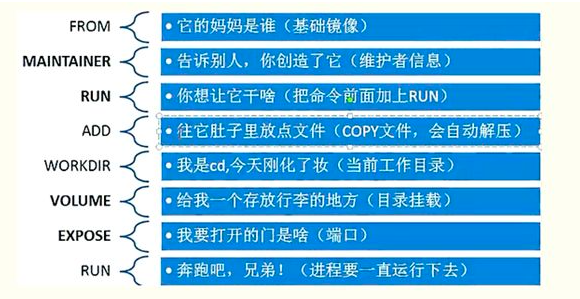
Docker指令
1
2
3
4
5
6
7
8
9
10
11
12
13
14
15
16
17
18
19
20
21
22
23
24
FROM
#基础镜像,一切从这里开始构建
MAINTAINER
#镜像的署名和联系方式
RUN
#镜像构建时需要运行的命令
ADD
#添加内容,源文件可以是相对路径,可以是url,特可以是tar.gz文件(会自动解压)
WORKDIR
#镜像的工作目录
VOLUME
#挂载的目录
EXPOSE
#保留端口配置,开启后外部无需使用-p
CMD
#指定这个容器启动的时候要运行的命令,只有最后一个会生效,可被替代
ENTRYPOINT
#指定这个容器启动的时候要运行的命令,可以追加命令
ONBUILD
#当构建一个被继承 DockerFile 这个时候就会运行ONBUILD的指令 ,触发指令
COPY
#类似ADD,将文件拷贝至镜像中,格式:COPY 源目标 目的目标。多个命令使用&&拼接
ENV
#构建的时候设置环境变量
备注:CMD与ENTRYPOINT的区别
当一个镜像使用CMD指定容器启动后运行的命令时,只有最后一个会真实生效,并且当从外部启动时新增了额外的命令时,CMD的命令会被替代。如:构建镜像时使用了CMD [‘ls’, ‘-a’],启动容器后会自动打印当前目录列表,但如果启动时额外加了参数 -l,这时的-l并不会和ls -a合并成新命令,而是替代ls -a作为新命令。但-l并非完整命令,所以当容器启动时就会报错
当一个镜像使用ENTRYPOINT指定容器启动后运行的命令时,在外部启动容器时可以追加命令,拿上面的例子说,如果构建时使用ENTRYPOINT [‘ls’, ‘-a’],外部启动时额外加了-l,则这里的-l会和镜像自带的ls -a 合并成完整命令ls -al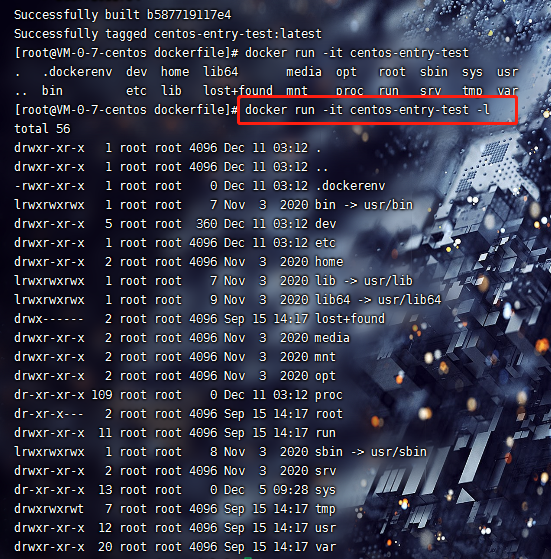
配置带vim 和ifconfig的CentOS
手动配置镜像,一般从scratch 开始(dockerhub中99%的镜像从这个基础镜像过来的)。手动配置之前,可以用docker history 命令查看其他镜像的构建步骤:
编辑Dockerfie文件
1
2
3
4
5
6
7
8
9
10
11
12
13
14
15
16
17
18
19
20
21
22
23
24
25
26
27
28
29
30
31
[root@VM-
-
-centos dockerfile]
# vim centos-yz #这里的centos-yz如果写成Dockerfile,则编译时无需-f寻找编译文件,会自动寻找
FROM
 centos
MAINTAINER
 zhouyinlin<
@qq.com>
ENV
 MYPATH /root/
WORKDIR
$MYPATH
#构建时运行的命令
RUN
 yum -y install vim
RUN
 yum -y install net-tools
#打开端口
EXPOSE
CMD
$PATH
CMD
echo
"------------------end-------------------"
CMD
 /bin/bash
[root@VM-
-
-centos dockerfile]
# docker build -f centos-yz -t centos-yz:1.0 . #开始构建
构建后进入新的CentOS,发现vim和ifconfig都有了
1
2
3
4
5
6
7
8
9
10
11
12
13
14
15
16
17
18
19
20
21
22
23
24
25
26
27
28
29
30
31
32
33
34
35
36
37
38
39
40
41
42
43
44
45
46
47
48
49
50
51
[root@VM-0-7-centos dockerfile]
# docker images
REPOSITORY            TAG       IMAGE ID       CREATED          SIZE
centos-yz             1.0       a2f9e606e2c5
seconds ago   322MB
[root@VM-0-7-centos dockerfile]
# docker run -it centos-yz:1.0
[root@4103126b11ae ~]
# vim
[root@4103126b11ae ~]
# ifconfig
eth0: flags=4163<UP,BROADCAST,RUNNING,MULTICAST>  mtu 1500
        inet 172.18.0.2  netmask 255.255.0.0  broadcast 172.18.255.255
        ether 02:42:ac:12:00:02  txqueuelen
 (Ethernet)
        RX packets
 bytes
(656.0 B)
        RX errors
 dropped
 overruns
 frame 0
        TX packets
 bytes
(0.0 B)
        TX errors
 dropped
overruns
 carrier
 collisions 0
lo: flags=73<UP,LOOPBACK,RUNNING>  mtu 65536
        inet 127.0.0.1  netmask 255.0.0.0
        loop  txqueuelen
 (Local Loopback)
        RX packets
 bytes
(0.0 B)
        RX errors
 dropped
 overruns
 frame 0
        TX packets
 bytes
(0.0 B)
        TX errors
 dropped
overruns
 carrier
 collisions 0
[root@4103126b11ae ~]
#
配置自带Tomcat的镜像,且允许从外部部署项目
编辑Dockerfile文件
1
2
3
4
5
6
7
8
9
10
11
12
13
14
15
16
17
18
19
20
21
22
23
24
25
26
27
28
29
30
31
32
33
34
35
36
37
38
39
40
41
42
43
44
45
46
47
48
49
50
51
52
53
54
55
56
57
58
59
60
61
62
63
64
65
66
67
68
69
70
71
72
FROM centos
MAINTAINER ZHOUYINGLIN<
@QQ.COM>
COPY readme.txt
/usr/
local/readme.txt
#阅读文档
#将压缩包和jdk添加到镜像
ADD apache-tomcat-
.0
.
.tar.gz
/usr/
local
ADD jdk-
u151-linux-x64.tar.gz
/usr/
local
RUN yum -y install vim
#配置工作目录和路径
ENV MYPATH
/usr/
local
WORKDIR
$MYPATH
#配置相关的环境变量
ENV JAVA_HOME
/usr/
local/jdk1.
.0
_151
ENV CLASSPATH
$JAVA_HOME
/lib/
dt.jar:
$JAVA_HOME
/lib/
tools.jar
ENV CATALINA_HOME
/usr/
local/apache-tomcat-
.0
.
ENV CATALINA_BASH
/usr/
local/apache-tomcat-
.0
.
ENV PATH
$PATH
:
$JAVA_HOME
/bin:$CATALINA_HOME/
lib:
$CATALINA_HOME
/bin
#开放端口
EXPOSE
#镜像运行时,就启动tomcat,并写入日志
CMD
/usr/
local
/apache-tomcat-9.0.22/
bin
/startup.sh && tail -F /u
sr
/local/
apache-tomcat-
.0
.
/logs/
catalina.out
构建镜像并启动容器
1
2
3
4
5
6
7
8
9
10
11
12
13
14
15
16
17
18
19
20
21
22
23
24
25
26
docker build -tdiytomcat .
#这里由于dockerfile名叫:Dockerfile,因此无需再加-f 但注意后面的点,表示是当前目录的
#开放宿主机的9090端口映射至容器的8080端口,挂载两个目录:1.项目目录 2.日志存放目录
#宿主机的tomcat/project映射到webapps下的test目录,test项目下所有文件都可以从外部部署进去
docker run -d -p
:
 --name newtomcat -v
/root/
dockerfile
/tomcat/
project:
/usr/
local
/apache-tomcat-9.0.22/
webapps
/test -v /
root
/dockerfile/
tomcat
/logs:/u
sr
/local/
apache-tomcat-
.0
.
/logs diytomcat
目前为止,就可以正常的在宿主机或者外部网络访问到tomcat的主页啦。项目就弄一个简单的网页就好了,再以IP:port/项目名就可以访问项目主页了
新建项目
1
2
3
4
5
6
7
8
9
10
11
在宿主机的project下新建WEB
-INF
等目录、文件,层级如下:
project
    WEB
-INF
O
        web.
xml
index
.jsp
文件描述
1
2
3
4
5
6
7
8
9
10
11
12
13
14
15
16
17
18
19
20
21
22
23
24
25
26
27
28
web.xml
<?xml version=
"1.0"
 encoding=
"UTF-8"
?>
<
web-app
xmlns
=
"http://xmlns.jcp.org/xml/ns/javaee"
xmlns:xsi
=
"http://www.w3.org/2001/XMLSchema-instance"
xsi:schemaLocation
=
"http://xmlns.jcp.org/xml/ns/javaee
                      http://xmlns.jcp.org/xml/ns/javaee/web-app_4_0.xsd"
version
=
"4.0"
metadata-complete
=
"true"
>
</
web-app
>
index.jsp
<%@ page language=“java” contentType=“text/html; charset=UTF-8”
pageEncoding=“UTF-8”%>
恭喜,web项目已经搭建完成。
发布镜像至DockerHub
发布镜像到dockerHub上,首先要做的事应该是登录。如果没有登录过,那么需要先注册账号:https://hub.docker.com/ 。登录好之后才可以提交镜像,docker中的登录的帮助文档长这样:
1
2
3
4
5
6
7
8
9
10
11
12
13
14
15
16
17
18
19
20
21
22
23
24
25
26
27
28
29
30
[root@VM-
-
-centos project]# docker login --help
Usage:
  docker login [OPTIONS] [SERVER]
Log
in
to
 a Docker registry.
If
 no server
is
 specified, the
default
is
 defined
by
 the daemon.
Options:
  -p, --password
string
   Password
      --password-stdin
Take
 the password
from
 stdin
  -u, --username
string
   Username
登录好之后,就可以使用docker push提交镜像
1
2
3
4
5
6
7
8
9
10
11
12
13
14
15
16
17
18
19
20
21
22
23
24
25
26
27
28
29
30
31
32
33
34
[
root@VM-0-7-centos
~
]
# docker push diytomcat
Using default tag:
latest
The
push
refers
to
repository
 [
docker.io/library/diytomcat
]
ffb151e67a73:
Preparing
db07fa3:
Preparing
e438b048a4f:
Preparing
e77a13569:
Preparing
ddd0ec08fa:
Preparing
denied:
requested
access
to
the
resource
is
denied
#提示拒绝
这里有一个提示错误,因为是我们的push格式有错误。所以不会上去的。正确的命令格式应该是先将做好的镜像使用tag命令规范命名
1
2
3
4
5
6
7
8
9
10
11
12
13
14
15
16
17
18
19
20
21
22
23
#格式:用户名/镜像名:版本号。创建完后会出现一个一样的镜像
[root@VM-
-
-centos ~]
# docker tag diytomcat zhouyinglin/diytomcat:v1
[root@VM-
-
-centos ~]
# docker images
REPOSITORY
TAG
IMAGE
 ID       CREATED         SIZE
diytomcat               latest
eed1aeb
 hours ago
M
B
zhouyinglin/diytomcat   v1
eed1aeb
 hours ago
M
B
接着我们就可以正常使用push命令了。云服务器的小水管虽然慢,但毕竟是阿里的网,也是能够上传完的,本地网络的话就有可能传不上去,毕竟DockerHub是国外的
1
2
3
4
5
6
7
8
9
10
11
12
13
14
15
16
17
18
19
20
21
22
23
24
25
26
27
28
29
30
31
[root@VM-0-7-centos ~]
# docker push zhouyinglin/diytomcat:v1
The push refers
to
 repository [docker.io/zhouyinglin/diytomcat]
ffb151e67a73: Pushing [=====================>                             ]
.99
MB/
MB
db
fa3: Pushing [=>                                                 ]
.98
MB/
.4
MB
e
b048a4f: Pushing [==================================================>]
.41
MB/
.41
MB
e
a13569: Pushing [==================================================>]
.072k
B
ddd
ec08fa: Pushing [=====>                                             ]
.48
MB/
.3
MB
发布镜像至阿里云镜像仓库
登录阿里云仓库:https://cr.console.aliyun.com/cn-hangzhou/instance/repositories
创建命名空间
创建容器镜像
查看仓库面板
仓库地址: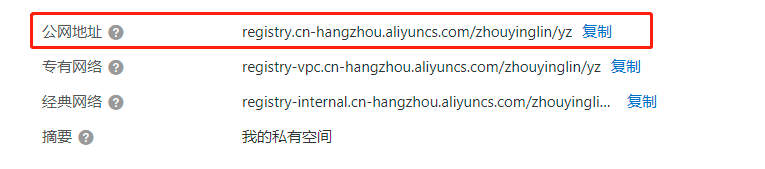
官方push流程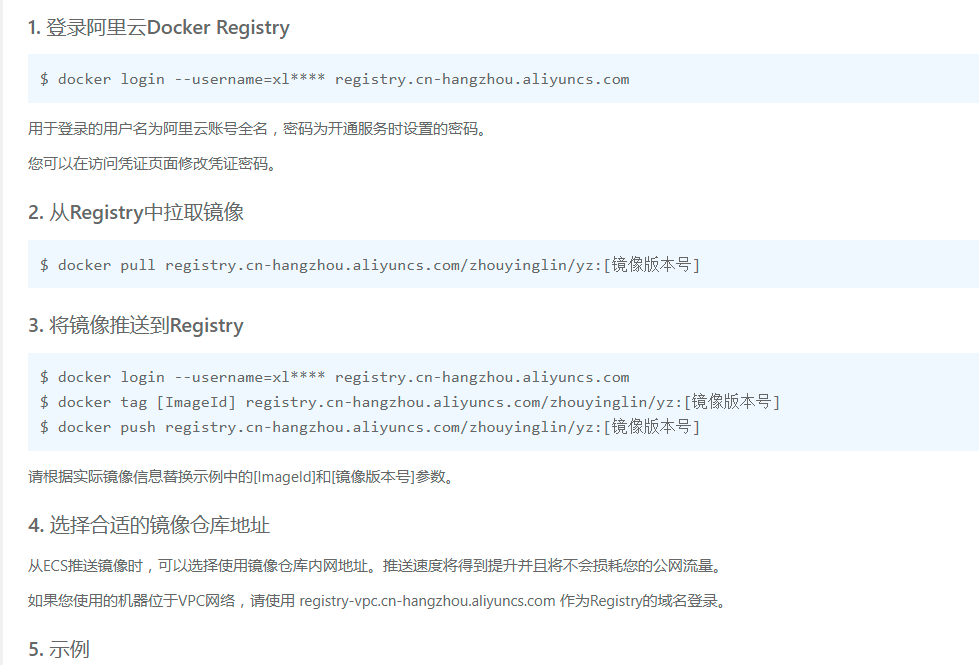
这里其实只要注意一个点就行了,就是需要将自己的镜像按照阿里云的操作流程,修改tag
在DockerHub中,tag一般修改成DockerHub用户名/镜像名:版本号
在阿里云中,tag要求修改成docker tag [ImageId] registry.cn-hangzhou.aliyuncs.com/yz-zhouyinglin/resp : 版本号
1
2
3
4
5
6
7
8
9
10
11
12
13
14
15
16
17
18
19
20
21
22
[root@VM-
-
-centos ~]
# docker tag 50316eed1aeb registry.cn-hangzhou.aliyuncs.com/yz-zhouyinglin/resp:v1
[root@VM-
-
-centos ~]
# docker images
REPOSITORY
TAG
IMAGE
 ID       CREATED         SIZE
diytomcat                                               latest
eed1aeb
 hours ago
M
B
registry.cn-hangzhou.aliyuncs.com/yz-zhouyinglin/resp   v1
eed1aeb
 hours ago
M
B
修改之后才可以进行push,当然也是速度很慢,毕竟是学生机小水管
1
2
3
4
5
6
7
8
9
10
11
12
13
14
15
16
17
18
19
20
21
22
23
24
25
26
27
28
29
30
31
32
33
34
[root@VM-0-7-centos ~]
# docker push registry.cn-hangzhou.aliyuncs.com/yz-zhouyinglin/resp:v1
The push refers
to
 repository [registry.cn-hangzhou.aliyuncs.com/yz-zhouyinglin/resp]
ffb151e67a73: Pushing [===========================================>       ]
.78
MB/
MB
db
fa3: Pushing [========>                                          ]
.83
MB/
.4
MB
ffb151e67a73: Pushed
db
fa3: Pushing [==========>                                        ]
.64
MB/
.4
MB
ddd
ec08fa: Pushing [=================>                                 ]
.85
MB/
.3
MB
ddd
ec08fa: Pushing [===================>                               ]
.89
MB/
.3
MB
push结束
1
2
3
4
5
6
7
8
9
10
11
12
13
14
15
16
17
18
19
20
21
22
23
24
25
26
27
28
29
30
31
32
33
34
35
36
37
38
39
40
41
[
root@VM-0-7-centos
~
]
# docker push registry.cn-hangzhou.aliyuncs.com/yz-zhouyinglin/resp:v1
The
push
refers
to
repository
 [
registry.cn-hangzhou.aliyuncs.com/yz-zhouyinglin/resp
]
ffb151e67a73:
Pushing
 [
===========================================>
       ]
.
MB/64MB
db07fa3:
Pushing
 [
========>
                                          ]
.
MB/384.4MB
ffb151e67a73:
Pushed
db07fa3:
Pushing
 [
==================================================>
]
.
MB
e438b048a4f:
Pushed
db07fa3:
Pushed
v1: digest: sha256:a08b7a9ba95cb7cc624975f07d2fb4b686f316d1ae319cc557f2ce71291c7c26 size:
在阿里云的版本页面可以看到push 上来的镜像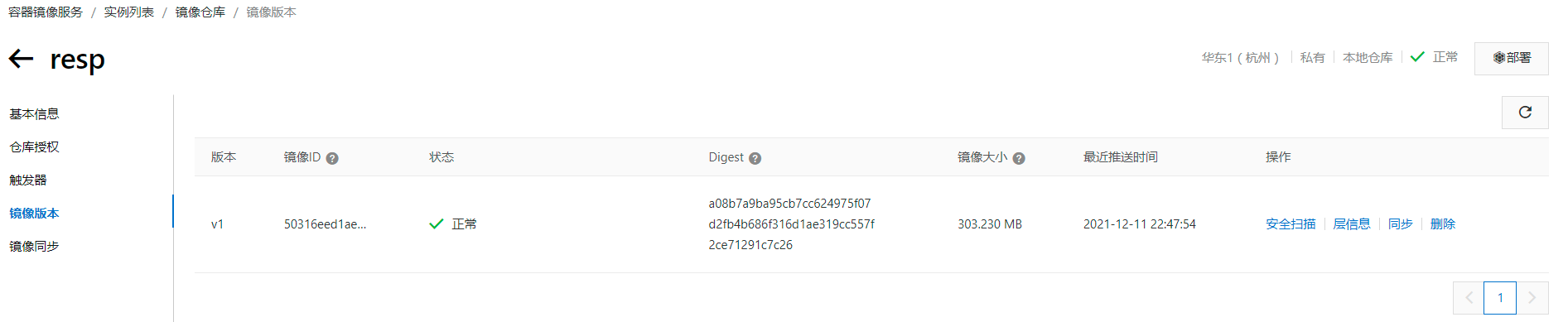
-——————————————Docker入门结束——————————————–