Python-Tkinter组件实践
Tkinter一般用于界面设计,是Python自带的模块。它在实际开发中可能并不常用,用python写一些小工具时会用到。实际开发一般用的是Qt ,但Tkinter也可以很好地帮助理解GUI开发的逻辑。
以下是Tkinter的常用组件说明: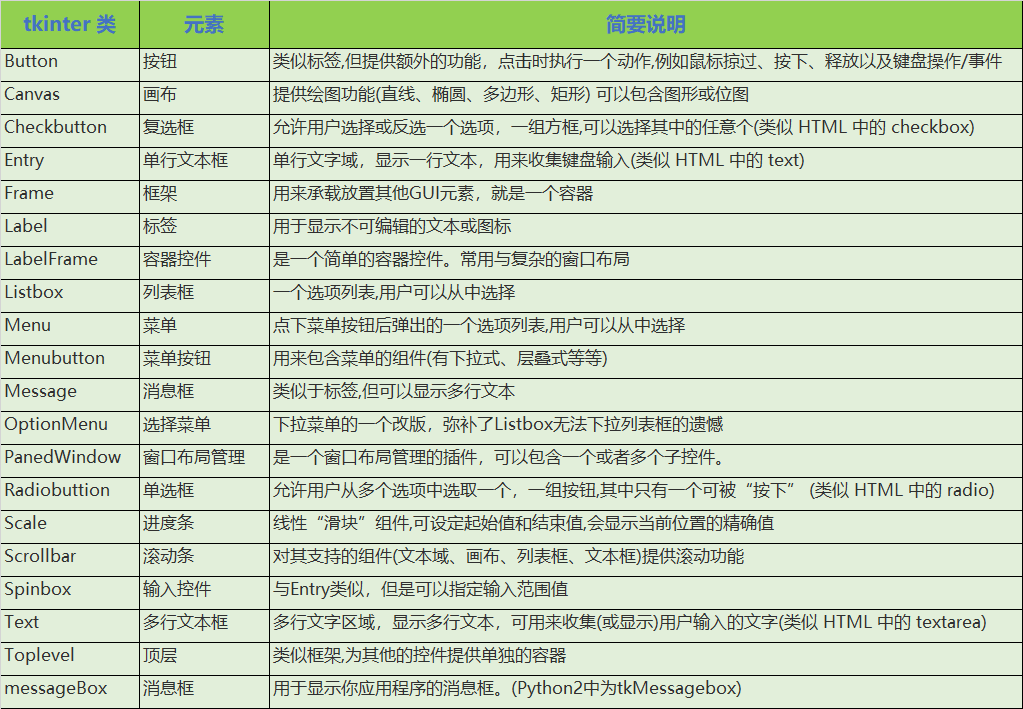
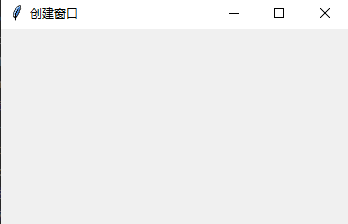
窗口组件
1
2
3
4
5
6
7
8
9
10
11
12
13
14
from
 tkinter
import
 *
# 创建窗口实例
window = Tk()
# 窗口标题
window.title(
"创建窗口"
)
# 主窗口循环显示。同一个窗口只需要执行一次
# 创建窗口并等待与用户交互,直到用户手动关闭为止
# 此处的mainloop是一个很大的while循环,每点击一次就会更新一次。因此必须有循环
window.mainloop()
按钮组件
1
2
3
4
5
6
7
8
9
10
11
12
13
14
15
16
17
18
19
20
21
22
23
24
25
26
27
28
29
from
 tkinter
import
 *
window = Tk()
window.title(
"按钮组件"
)
window.geometry(
'315x315'
)
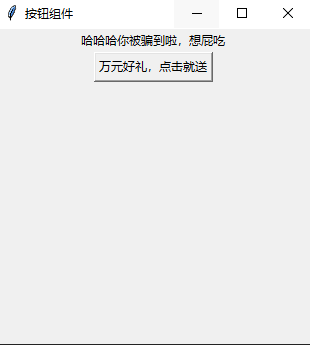
# 新建一个标签组件
lbtext = Label(window, text=
'点下面,有惊喜'
)
lbtext.pack()
# 定义点击事件
def
clicked
():
    lbtext.configure(text=
"哈哈哈你被骗到啦,想屁吃"
)
# 新建一个按钮组件
btn = Button(window, text=
"万元好礼,点击就送"
, command=clicked)
btn.pack()
window.mainloop()
标签组件
1
2
3
4
5
6
7
8
9
10
11
12
13
14
15
16
17
18
19
20
21
22
23
24
25
26
27
28
29
30
31
32
33
34
35
36
37
38
from
 tkinter
import
 *
from
 tkinter
import
 font
window = Tk()
window.title(
"标签组件"
)
# 设置窗口大小,乘号是小写x字母
window.geometry(
'315x315'
)
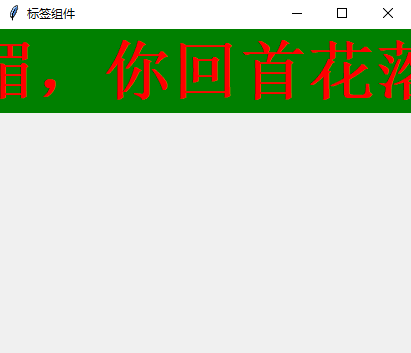
# bg:背景颜色, font:字体, width、height:字符/背景的高宽,fg是组件前景色,gb是组件后景色
lbtext = Label(window, text=
"月摇江湄,你回首花落梦碎。"
,
               font=(
'Arial Bold'
,
), fg=
'red'
, bg=
'green'
, width=
, height=
)
# 配置放置标签,配置内容文字区域放置位置,窗口部件有以下三种放置方式:
# 1. grid:内容放置在规律的方格中,row和colum是行、列;padx是单元格左右间距;pady是单元格上下间距;ipadx是单元格内部元素与单元格的左右间距;ipady是单元格内部元素与单元格的上下间距
# lbtext.grid(column=1, row=0, padx=10, pady=10, ipadx=10, ipady=10)
# 2. pack:自适应排列.配置参数side时可按top、bottom、laft、right方式排列,如lbtext.pack(side='top')
lbtext.pack()
# 3. place:通过精确坐标来定位。x、y代表部件放置的位置,anchor='nw'表示锚定点的西北角,锚定点在内容顶端中间的位置。锚定点的位置参考图:https://raw.githubusercontent.com/YuanZhou314/PigRepo/main/imgs/maodingdian.png
# lbtext.place(x=50, y=100, anchor='nw')
window.mainloop()
输入框组件
1
2
3
4
5
6
7
8
9
10
11
12
13
14
15
16
17
18
19
20
21
22
23
24
25
26
27
28
29
30
31
32
33
34
35
36
37
38
from
 tkinter
import
 *
window = Tk()
window.title(
"文本框组件"
)
window.geometry(
'315x315'
)
lbtext = Label(window, text=
'输入内容后请按下按钮'
)
lbtext.pack()
# 添加一个文本输入框
txt = Entry(window, width=
)
txt.pack()
# 自动设置焦点,无需点击文本框再输入
txt.focus()
def
clicked
():
# 添加按钮点击事件,将所填写的内容简单判断后,赋值给标签组件
    res =
"Welcome to "
 + txt.get()
if
 txt.get() !=
""
:
        lbtext.configure(text=res)
# 此处可直接在后面添加放置方式。
btn = Button(window, text=
"走你!"
, command=clicked).pack()
window.mainloop()
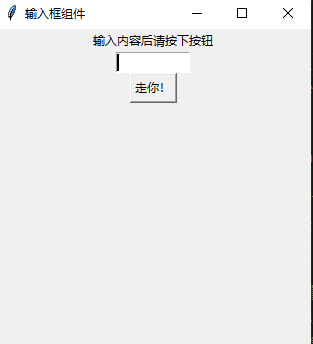
单选框组件
1
2
3
4
5
6
7
8
9
10
11
12
13
14
15
16
17
18
19
20
21
22
23
24
25
26
27
28
29
30
31
32
33
34
35
36
37
38
from
 tkinter
import
 *
from
 tkinter
import
 font
window = Tk()
window.title(
"标签组件"
)
# 设置窗口大小,乘号是小写x字母
window.geometry(
'315x315'
)
# bg:背景颜色, font:字体, width、height:字符/背景的高宽,fg是组件前景色,gb是组件后景色
lbtext = Label(window, text=
"月摇江湄,你回首花落梦碎。"
,
               font=(
'Arial Bold'
,
), fg=
'red'
, bg=
'green'
, width=
, height=
)
# 配置放置标签,配置内容文字区域放置位置,窗口部件有以下三种放置方式:
# 1. grid:内容放置在规律的方格中,row和colum是行、列;padx是单元格左右间距;pady是单元格上下间距;ipadx是单元格内部元素与单元格的左右间距;ipady是单元格内部元素与单元格的上下间距
# lbtext.grid(column=1, row=0, padx=10, pady=10, ipadx=10, ipady=10)
# 2. pack:自适应排列.配置参数side时可按top、bottom、laft、right方式排列,如lbtext.pack(side='top')
lbtext.pack()
# 3. place:通过精确坐标来定位。x、y代表部件放置的位置,anchor='nw'表示锚定点的西北角,锚定点在内容顶端中间的位置。锚定点的位置参考图:https://raw.githubusercontent.com/YuanZhou314/PigRepo/main/imgs/maodingdian.png
# lbtext.place(x=50, y=100, anchor='nw')
window.mainloop()
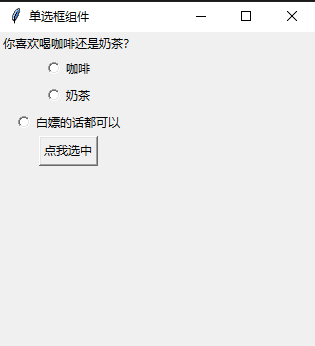
对话框组件
1
2
3
4
5
6
7
8
9
10
11
12
13
14
15
16
17
18
19
20
21
22
23
24
25
26
27
28
29
30
31
32
33
34
35
36
37
38
from
 tkinter
import
 *
from
 tkinter
import
 font
window = Tk()
window.title(
"标签组件"
)
# 设置窗口大小,乘号是小写x字母
window.geometry(
'315x315'
)
# bg:背景颜色, font:字体, width、height:字符/背景的高宽,fg是组件前景色,gb是组件后景色
lbtext = Label(window, text=
"月摇江湄,你回首花落梦碎。"
,
               font=(
'Arial Bold'
,
), fg=
'red'
, bg=
'green'
, width=
, height=
)
# 配置放置标签,配置内容文字区域放置位置,窗口部件有以下三种放置方式:
# 1. grid:内容放置在规律的方格中,row和colum是行、列;padx是单元格左右间距;pady是单元格上下间距;ipadx是单元格内部元素与单元格的左右间距;ipady是单元格内部元素与单元格的上下间距
# lbtext.grid(column=1, row=0, padx=10, pady=10, ipadx=10, ipady=10)
# 2. pack:自适应排列.配置参数side时可按top、bottom、laft、right方式排列,如lbtext.pack(side='top')
lbtext.pack()
# 3. place:通过精确坐标来定位。x、y代表部件放置的位置,anchor='nw'表示锚定点的西北角,锚定点在内容顶端中间的位置。锚定点的位置参考图:https://raw.githubusercontent.com/YuanZhou314/PigRepo/main/imgs/maodingdian.png
# lbtext.place(x=50, y=100, anchor='nw')
window.mainloop()
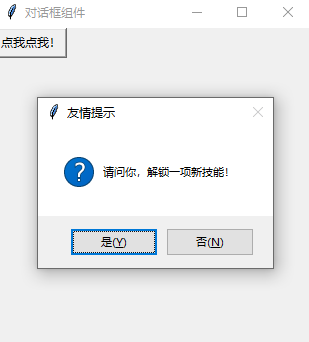
复选框组件
1
2
3
4
5
6
7
8
9
10
11
12
13
14
15
16
17
18
19
20
21
22
23
24
25
26
27
28
29
30
31
32
33
34
35
36
37
38
from
 tkinter
import
 *
from
 tkinter
import
 font
window = Tk()
window.title(
"标签组件"
)
# 设置窗口大小,乘号是小写x字母
window.geometry(
'315x315'
)
# bg:背景颜色, font:字体, width、height:字符/背景的高宽,fg是组件前景色,gb是组件后景色
lbtext = Label(window, text=
"月摇江湄,你回首花落梦碎。"
,
               font=(
'Arial Bold'
,
), fg=
'red'
, bg=
'green'
, width=
, height=
)
# 配置放置标签,配置内容文字区域放置位置,窗口部件有以下三种放置方式:
# 1. grid:内容放置在规律的方格中,row和colum是行、列;padx是单元格左右间距;pady是单元格上下间距;ipadx是单元格内部元素与单元格的左右间距;ipady是单元格内部元素与单元格的上下间距
# lbtext.grid(column=1, row=0, padx=10, pady=10, ipadx=10, ipady=10)
# 2. pack:自适应排列.配置参数side时可按top、bottom、laft、right方式排列,如lbtext.pack(side='top')
lbtext.pack()
# 3. place:通过精确坐标来定位。x、y代表部件放置的位置,anchor='nw'表示锚定点的西北角,锚定点在内容顶端中间的位置。锚定点的位置参考图:https://raw.githubusercontent.com/YuanZhou314/PigRepo/main/imgs/maodingdian.png
# lbtext.place(x=50, y=100, anchor='nw')
window.mainloop()
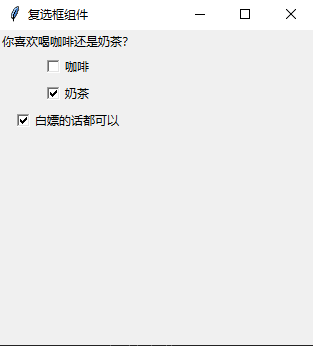
进度条组件
1
2
3
4
5
6
7
8
9
10
11
12
13
14
15
16
17
18
19
20
21
22
23
24
25
26
27
28
29
30
31
32
33
34
35
36
37
38
39
40
41
42
from
 tkinter
import
 *
from
 tkinter
import
 ttk
from
 tkinter.ttk
import
 Progressbar
window = Tk()
window.title(
"对话框组件"
)
window.geometry(
'315x315'
)
# 创建style实例绘制进度条
style = ttk.Style()
style.theme_use(
'default'
)
# 设置进度条颜色
style.configure(
'black.Horizontal.TProgressbar'
, background=
'red'
)
bar = Progressbar(window, length=
, style=
'black.Horizontal.TProgressbar'
)
# 设置当前进度条的值,100分是拉满
bar[
'value'
] =
bar.grid(column=
, row=
)
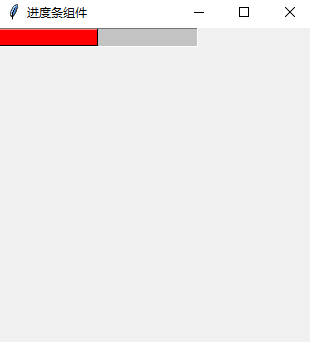
window.mainloop()
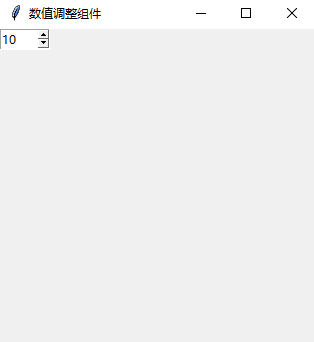
数值调整组件
1
2
3
4
5
6
7
8
9
10
11
12
13
14
15
16
17
18
19
20
21
22
23
24
25
26
27
28
29
from
 tkinter
import
 *
window = Tk()
window.title(
"对话框组件"
)
window.geometry(
'315x315'
)
# 创建范围值,从0~100
# spin = Spinbox(window, from_=0, to=100, width=5)
# 或者设置某些特定的值
# spin = Spinbox(window, values=(3, 6, 9), width=5)
# 如需设置默认值,需要通过IntVar的set函数设置,无法直接使用 'textvariable=10'
var = IntVar()
var.
set
(
)
spin = Spinbox(window, from_=
, to=
, width=
, textvariable=var)
spin.grid(column=
, row=
)
window.mainloop()
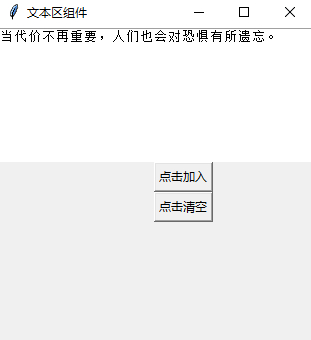
文本区组件
1
2
3
4
5
6
7
8
9
10
11
12
13
14
15
16
17
18
19
20
21
22
23
24
25
26
27
28
29
30
31
32
33
34
35
36
37
38
39
40
41
42
43
44
45
46
47
48
49
from
 tkinter
import
 *
from
 tkinter
import
 scrolledtext
window = Tk()
window.title(
"文本区组件"
)
window.geometry(
'315x315'
)
# 创建本文区实例,并设置区域宽高
txt = scrolledtext.ScrolledText(window, width=
, height=
)
def
addtext
():
    txt.insert(INSERT,
"当代价不再重要,人们也会对恐惧有所遗忘。"
)
# 在文本区插入文本,此处为追加
def
deltext
():
    txt.delete(
.0
, END)
# 将文本区内容删除
btn1 = Button(window, text=
'点击加入'
, command=addtext)
btn2 = Button(window, text=
'点击清空'
, command=deltext)
txt.grid(column=
, row=
)
btn1.grid(column=
, row=
)
btn2.grid(column=
, row=
)
window.mainloop()
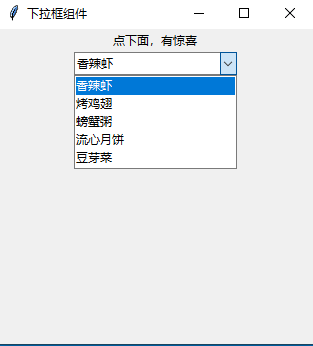
下拉框组件
1
2
3
4
5
6
7
8
9
10
11
12
13
14
15
16
17
18
19
20
21
22
23
24
25
26
27
28
29
30
31
32
33
34
35
36
37
38
39
40
41
42
43
44
45
46
47
48
49
50
from
 tkinter
import
 *
from
 tkinter.ttk
import
 Combobox
window = Tk()
window.title(
"下拉框组件"
)
window.geometry(
'315x315'
)
lbtext = Label(window, text=
'点下面,有惊喜'
)
lbtext.pack()
# 新建组合框实例
combo = Combobox(window)
# 使用元组配置组合框内容
combo[
'values'
] = (
'香辣虾'
,
'烤鸡翅'
,
'螃蟹粥'
,
'流心月饼'
,
'豆芽菜'
)
# 默认选项
combo.current(
)
combo.pack()
def
clicked
():
# 设置点击事件,将选中的内容赋给标签组件
    comtxt = combo.get()
    lbtext.configure(text=comtxt)
btn = Button(window, text=
'点我点我!!'
, command=clicked)
btn.pack()
window.mainloop()
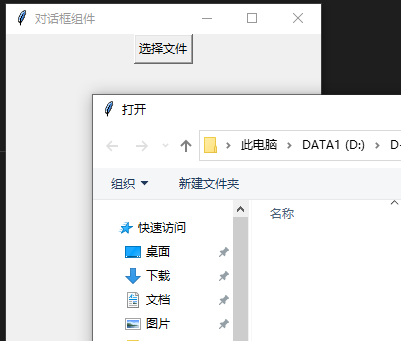
文件对话框组件
1
2
3
4
5
6
7
8
9
10
11
12
13
14
15
16
17
18
19
20
21
22
23
24
25
26
27
28
29
30
31
32
33
34
35
36
37
38
39
40
import
 os
from
 tkinter
import
 *
from
 tkinter
import
 filedialog
window = Tk()
window.title(
"对话框组件"
)
window.geometry(
'315x315'
)
def
opendir
():
# askopenfilename 选择单个文件,initialdir 参数指定打开的初始目录
# files = filedialog.askopenfilename(initialdir=os.path.dirname(__file__))
# askopenfilenames 选择多个文件
# files = filedialog.askopenfilenames(initialdir=os.path.dirname(__file__))
# filetypes 参数指定文件类型
    files = filedialog.askopenfilenames(filetypes=(
        (
"Text files"
,
"*.txt"
), (
"all files"
,
"*.*"
)), initialdir=os.path.dirname(__file__))
btn = Button(window, text=
'选择文件'
, command=opendir)
btn.pack()
window.mainloop()
菜单组件
1
2
3
4
5
6
7
8
9
10
11
12
13
14
15
16
17
18
19
20
21
22
23
24
25
26
27
28
29
30
31
32
33
34
35
36
37
38
39
40
41
42
43
44
45
46
47
48
49
50
51
52
53
54
55
56
57
58
59
60
61
62
63
64
65
66
67
68
69
70
71
72
73
74
75
76
from
 re
import
 sub
from
 tkinter
import
 *
window = Tk()
window.title(
"菜单组件"
)
window.geometry(
'315x315'
)
lbtext = Label(window, text=
'菜单显示'
)
lbtext.pack()
# 功能的实现入口在这里
def
do_job
():
pass
# 创建菜单栏容器
menubar = Menu(window)
# 创建File菜单项
filemenu = Menu(menubar, tearoff=
)
# 给菜单项命名为File,并放入菜单栏容器
menubar.add_cascade(label=
'File'
, menu=filemenu)
# 在File菜单项中加入New、Open、Save等效菜单
filemenu.add_cascade(label=
'New'
, command=do_job)
filemenu.add_cascade(label=
'Open'
, command=do_job)
filemenu.add_cascade(label=
'Save'
, command=do_job)
filemenu.add_separator()
# 添加一条分隔线
# 退出使用tkinter的自带quit()函数
filemenu.add_cascade(label=
'Exit'
, command=window.quit)
# 创建Edit菜单,与File一样,需要创建菜单项、并放入容器,然后给菜单项创建功能单元
editmenu = Menu(menubar, tearoff=
)
menubar.add_cascade(label=
'Edit'
, menu=editmenu)
editmenu.add_cascade(label=
'Cut'
, command=do_job)
editmenu.add_cascade(label=
'Copy'
, command=do_job)
editmenu.add_cascade(label=
'Paste'
, command=do_job)
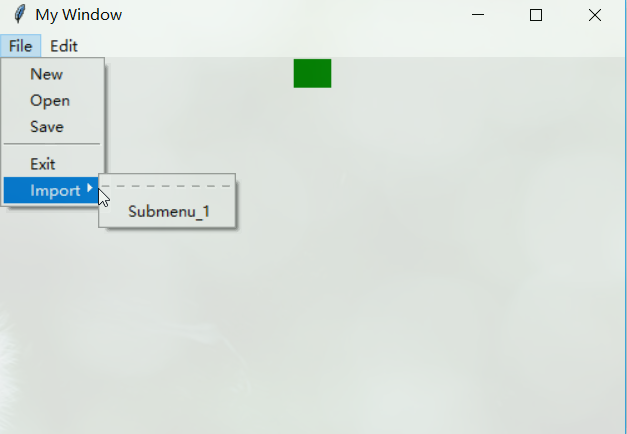
# 创建二级菜单,在filemenu的基础上创建菜单项,并命名为“Import”,再给二级菜单项创建功能单元“Submenu_1”
submenu = Menu(filemenu)
filemenu.add_cascade(label=
'Import'
, menu=submenu, underline=
)
submenu.add_command(label=
'Submenu_1'
, command=do_job)
# 配置菜单栏显示
window.config(menu=menubar)
window.mainloop()
参考文章
https://www.cnblogs.com/shwee/p/9427975.html
https://likegeeks.com/python-gui-examples-tkinter-tutorial/
Python-Tkinter组件实践
https://zhouyinglin.top/2022/09/14/Python-Tkinter组件实践/